 Retour à la page de présentation de la FAQ
Table des matières
- Quelles sont les recommandations concernant le bandeau ?
- Comment ajouter une image au bandeau de son portail ?
- Comment ajouter un logo à son portail ?
- Comment ajouter une couleur au thème de son portail ?
- Comment ajouter un nom au portail ?
Quelles sont les recommandations concernant le bandeau ?
- Le bandeau doit être composé d'images au format JPEG ou PNG.
- Il doit être d'une hauteur fixe de 250 pixels et d'une longueur de 1920 pixels.
- Il ne doit pas dépasser le poids de 1 Mo.
Comment ajouter une image au bandeau de son portail ?
Remarque : Cette intervention n'est possible que pour le gestionnaire disposant des droits d'administrateur.
1. Se connecter en tant que Gestionnaire.
2. Cliquez sur les boutons  et
et  .
.
3. Accédez à la page d'accueil de votre portail.
4. Cliquez sur l'icône  pour ajouter un contenu.
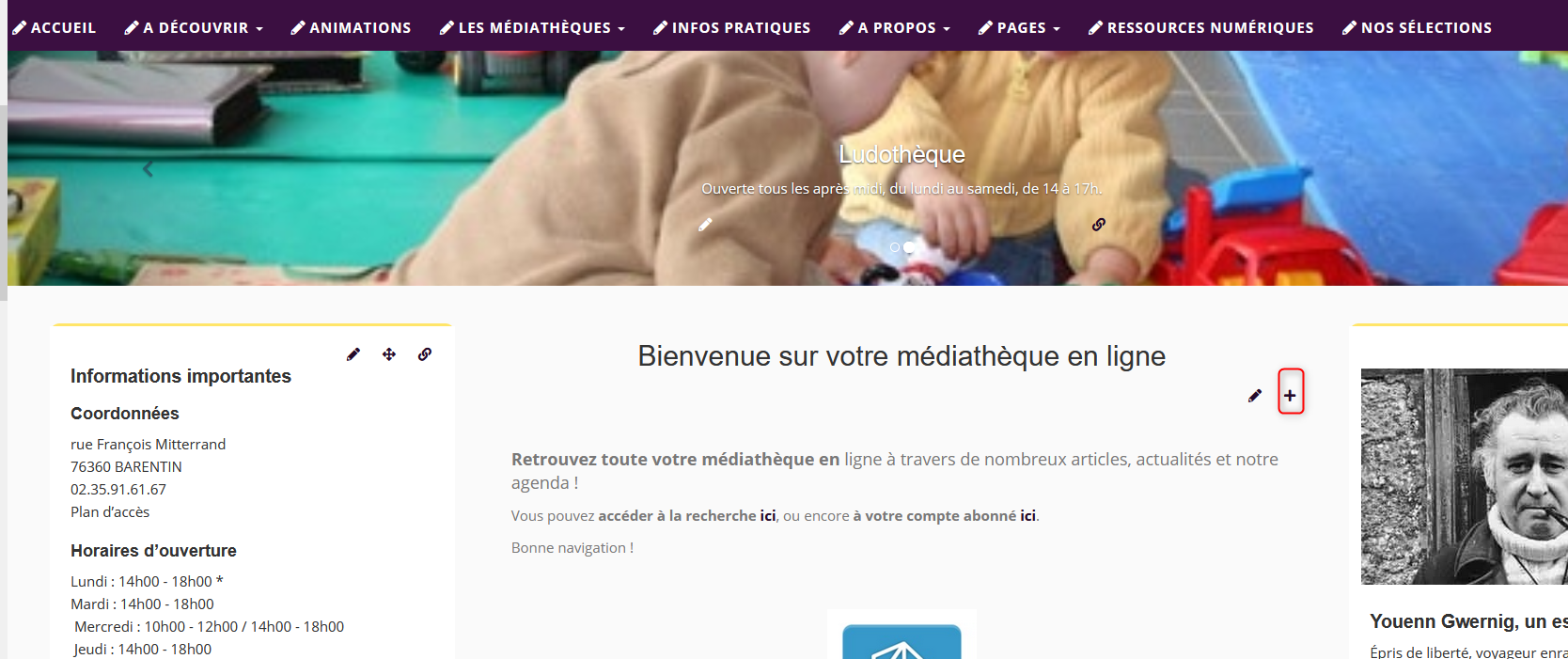
5. Sélectionnez le type de contenu "Diapositive (Diaporama)".
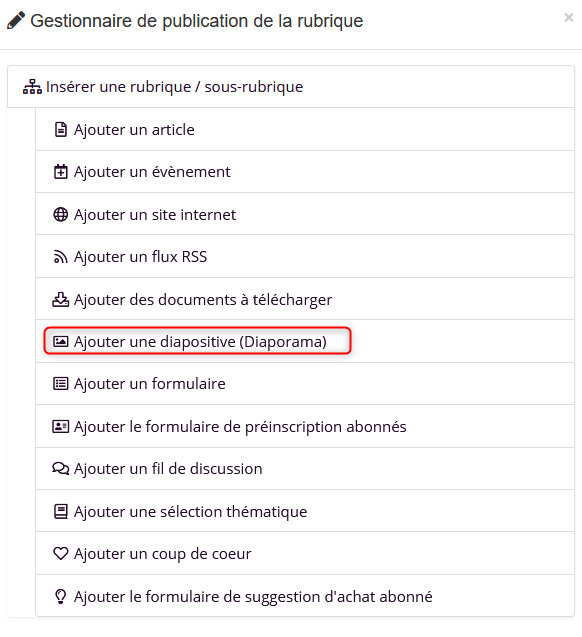
6. Saisissez le titre de la diapositive.

7. Au niveau de la zone "Charger une image", cliquez sur  et recherchez, sur votre l'ordinateur, l'image que vous souhaitez ajouté au bandeau.

8. Dépliez l'onglet "Affichage" et dans "Zone de publication", choisissez dans le menu déroulant "Centre de la page, en haut (bandeau)".

9. Cliquez enfin sur le bouton  .
.
Comment ajouter un logo à son portail ?
Remarque : Cette intervention n'est possible que pour le gestionnaire disposant des droits d'administrateur.
1. Se connecter en tant que Gestionnaire.
2. Cliquez sur les boutons et .
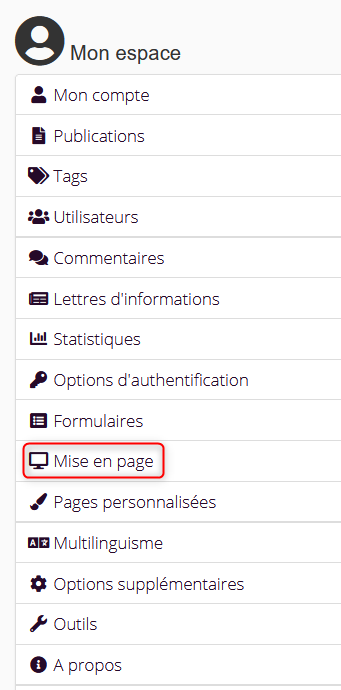
3. Cliquez sur l’entrée d’administrateur « Mise en page ».
4. Au niveau de la zone « Logo », cliquez sur le bouton  .
.

5. Recherchez ensuite le logo que vous souhaitez ajouter sur votre ordinateur.
6. Cliquez enfin sur le bouton  .
.
Comment ajouter une couleur au thème de son portail ?
- Cliquez sur le bouton
 au niveau de la page d’accueil du portail.

- Dépliez l’onglet « Affichage »

- À partir de la zone « Couleur principale du thème », choisissez la couleur à appliquer.

Afin que vous modifications soient prises en compte, pensez à cliquer sur le bouton  .
.
Rendu en interface :

Remarque : le portail permet aussi de disposer d'une couleur de thème différente selon la rubrique. Pour cela, il suffit d'éditer la rubrique puis de suivre la procédure détaillée ci-dessus à partir du point 2.
Comment ajouter un nom au portail ?
Remarque : Cette intervention n'est possible que pour le gestionnaire disposant des droits d'administrateur.
En interface :

Attention : Le titre de votre portail apparaîtra dans la partie supérieure gauche de l'écran en l'absence d'un logo.
- Se connecter en tant que Gestionnaire.
- Cliquez sur les boutons
 et
et  .
.

- Cliquez sur l’entrée d’administrateur « Mise en page ».
- Au niveau de la zone « Titre », saisissez le nom souhaité.
Afin que vous modifications soient prises en compte, pensez à cliquer sur le bouton  .
.
